
BioStar 2 là hệ thống quản lý dựa trên web. Bạn có thể truy cập ở bất kỳ đâu chỉ cần nhớ ID đăng nhập và mật khẩu. Dưới đây là các bước đăng nhập phần mềm BioStar 2:
Các bước thực hiện
Bước 1. Mở trình duyệt web
- Khuyến nghị dùng Google Chrome (phiên bản 100 trở lên).
Bước 2. Chạy BioStar 2
- Nếu chạy từ PC đã cài đặt BioStar 2 → nhập: https://127.0.0.1 vào thanh địa chỉ của trình duyệt.
- Nếu mở trên máy khác → nhập: https://Địa chỉ IP máy chủ BioStar2
- Lưu ý: không dùng “Localhost” để truy cập BioStar 2.
- BioStar 2 mặc định sử dụng cổng 443. Nếu cổng 443 đang được một chương trình khác sử dụng, hãy thoát chương trình đó và thử lại. Nếu chương trình không thể đóng được, hãy chạy “BioStar 2 Setting” để thay đổi số cổng.
Bước 3. Đăng nhập bằng tài khoản quản trị viên
- ID mặc định: admin.
- Lần đăng nhập đầu tiên, trình duyệt sẽ báo Not secure ở thanh địa chỉ.

Bước 4. Đăng ký chứng chỉ HTTPS
Nhấp vào Download HTTPS certification install program để tải về chương trình cài chứng chỉ.
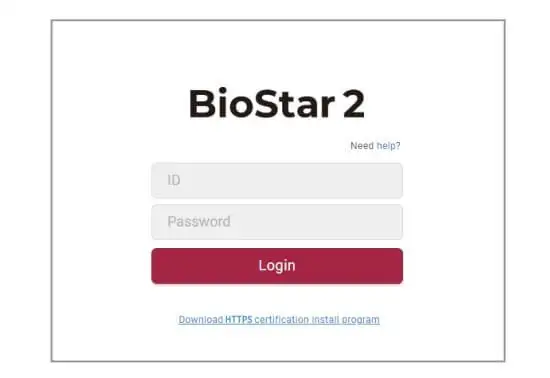
Bước 5. Cài đặt chứng chỉ
- Giải nén file tải về.
- Chạy tệp cert-register.exe.
- Cửa sổ Enrollment Certification sẽ mở ra.
Bước 6. Nhập địa chỉ IP máy cài BioStar 2
Nhập IP → nhấn Enrollment.
Bước 7. Xác nhận cảnh báo bảo mật
Khi hiện thông báo cảnh báo → chọn Yes.
Bước 8. Khởi động lại trình duyệt
Khi bạn khởi động lại trình duyệt web và nhập địa chỉ IP đã đăng ký, trạng thái Secure sẽ xuất hiện trên thanh địa chỉ của trình duyệt.
