
Tài liệu này cung cấp hướng dẫn từng bước về cách nâng cấp từ BioStar 2 lên BioStar X. Vui lòng kiểm tra các yêu cầu hệ thống và lưu ý quan trọng trước khi bắt đầu nâng cấp.
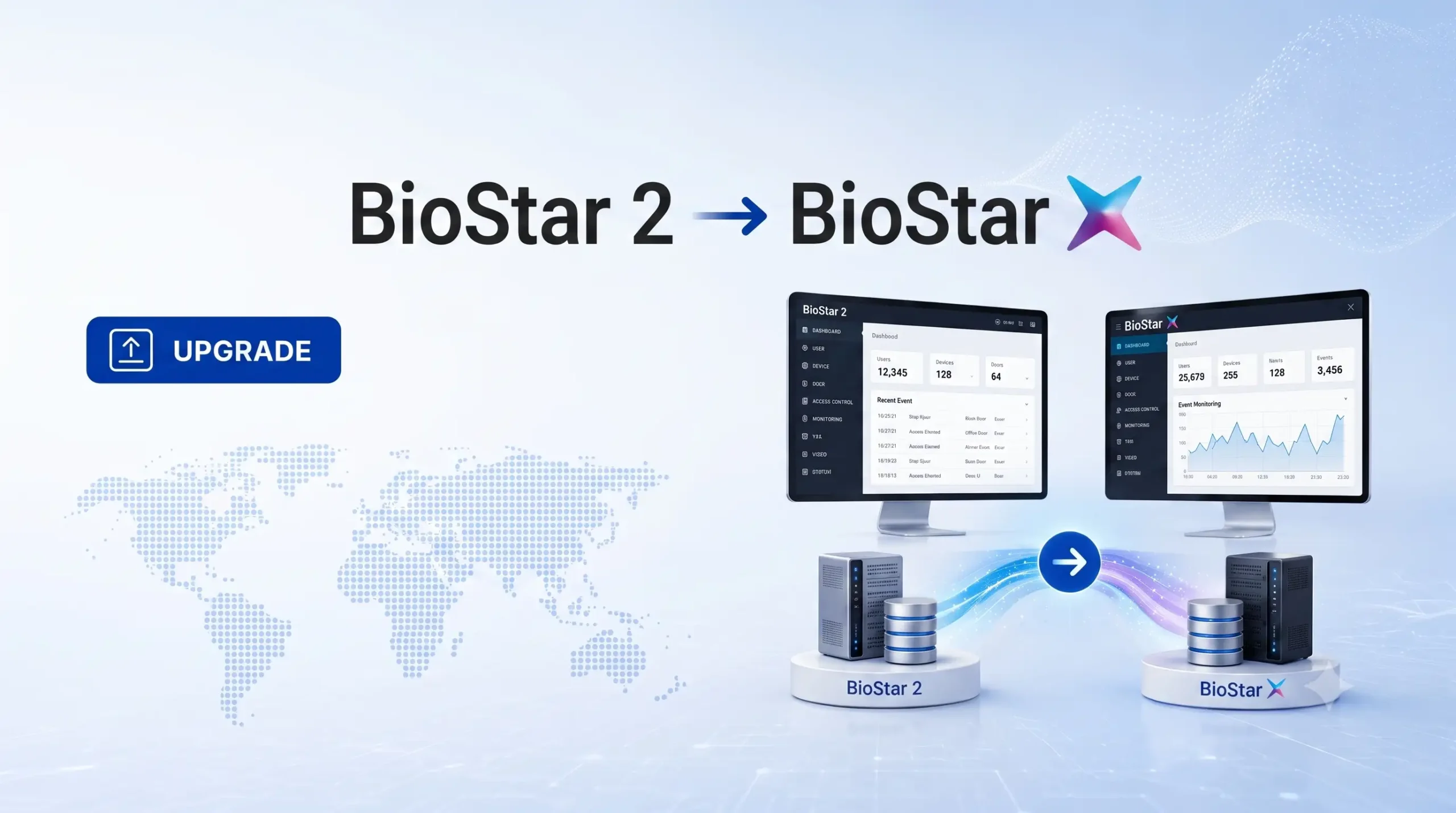
Các điều kiện trước khi bắt đầu nâng cấp phần mềm
Hãy kiểm tra kỹ các nội dung sau trước khi thực hiện nâng cấp từ BioStar 2 lên BioStar X:
Yêu cầu tối thiểu
- Trước khi tiến hành nâng cấp, hãy tham khảo mục yêu cầu hệ thống tối thiểu trong bài viết về BioStar X để đảm bảo thông số máy chủ đáp ứng đúng tiêu chuẩn.
- Bạn có thể nâng cấp trực tiếp lên BioStar X nếu đang sử dụng BioStar 2 từ phiên bản v2.9.11 trở lên.
- Nếu đang sử dụng phiên bản BioStar 2 thấp hơn v2.6.4, bạn phải nâng cấp tuần tự từng bước lên đến v2.9.11 trước khi chuyển sang BioStar X.
- Hệ thống không hỗ trợ nâng cấp trực tiếp từ các phiên bản BioStar 2 từ v2.9.10 trở xuống.
- Nếu các thiết bị sau đây đang kết nối với BioStar 2, hệ thống không hỗ trợ nâng cấp lên BioStar X: XPass S2, XPass, BioEntry W, BioEntry Plus, BioLite Net
Bản quyền (License)
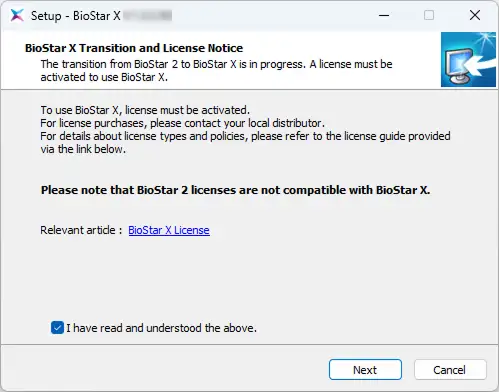
- Bạn phải liên hệ với đại lý cung cấp để chuẩn bị ít nhất một License BioStar X trước khi tiến hành nâng cấp.
- Chính sách cấp License khi nâng cấp lên BioStar X sẽ khác so với BioStar 2.
- Nếu nâng cấp khi đang kích hoạt License BioStar 2 AC từ hạng Advanced trở lên, các tính năng dịch vụ và cài đặt sau đây sẽ bị xóa: Bản đồ đồ họa (Graphic Map); Dịch vụ đám mây (Cloud).
- Để sử dụng dịch vụ Chấm công (T&A) trên BioStar X, bạn phải mua riêng License BioStar X T&A.
Hướng dẫn cài đặt nâng cấp Biostar 2 lên Biostar X
1. Truy cập Suprema Download Center, đăng nhập và tải về gói cài đặt (BioStar X Setup.X.Y.Z.BB.exe).
2. Khởi chạy file cài đặt vừa tải về.
3. Chọn ngôn ngữ sử dụng và nhấn nút OK.
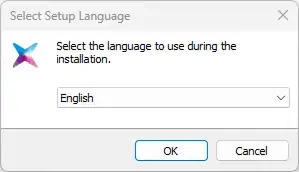
4. Đồng ý với chính sách cấp phép chuyển đổi từ BioStar 2 sang BioStar X. Tích chọn vào ô đồng ý và nhấn Next.
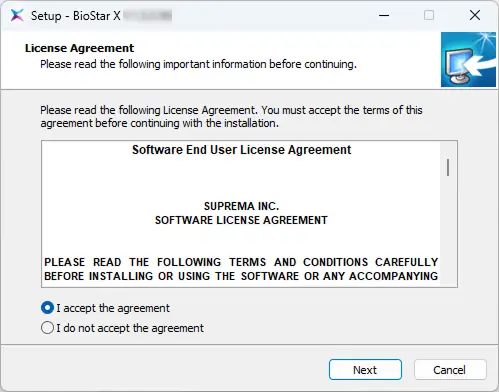
5. Chọn I accept the agreement để tiếp tục và nhấn Next.
6. Khi nâng cấp từ BioStar 2, trình cài đặt sẽ kết nối với cơ sở dữ liệu hiện có để tiếp tục. Nhấn Next.
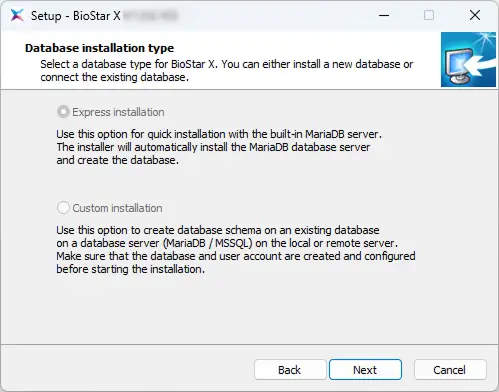
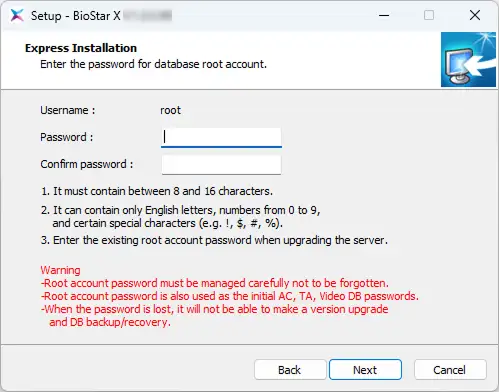
7. Nhập mật khẩu tài khoản root của cơ sở dữ liệu hiện tại và nhấn Next.
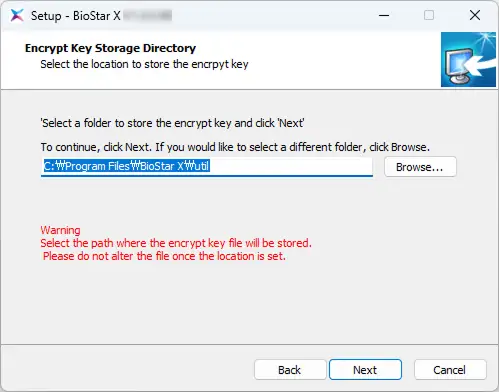
8. Thiết lập đường dẫn lưu trữ khóa mã hóa (encryption key) và nhấn Next.
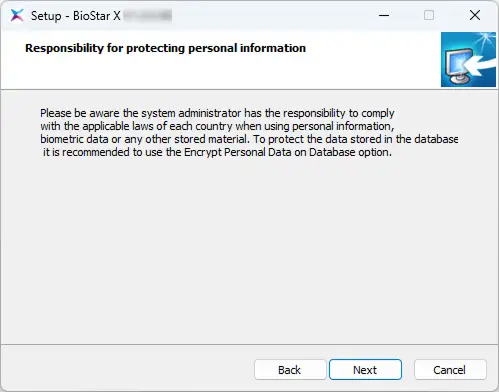
9. Đọc kỹ thông tin về việc quản lý và trách nhiệm đối với thông tin cá nhân lưu trữ trong CSDL, sau đó nhấn Next để tiếp tục cài đặt.
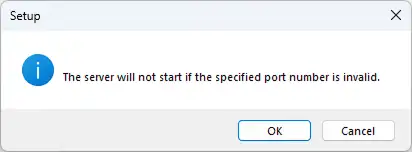
10. Nếu xuất hiện thông báo liên quan đến số cổng (port), nhấn OK.
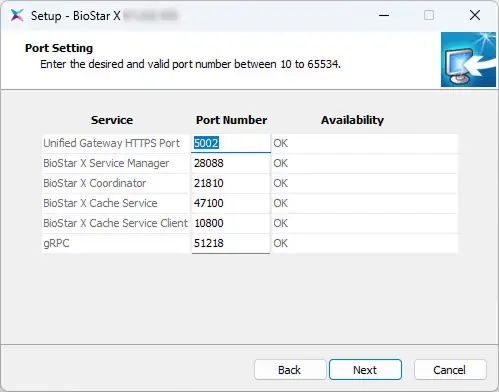
11. Thiết lập cổng giao tiếp cho BioStar X và nhấn Next.
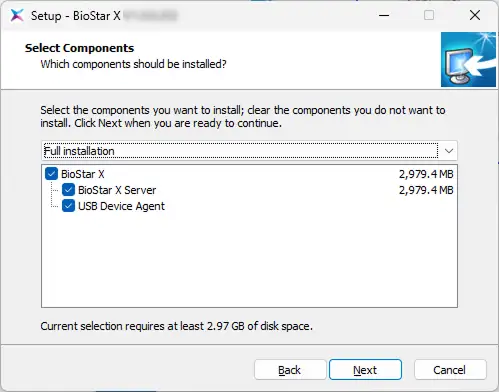
12. Chọn các thành phần cần cài đặt của BioStar X và nhấn Next. Nếu bạn chọn USB Device Agent, hệ thống sẽ cài đặt đồng thời USB Agent và driver hỗ trợ cho BioMini, BioMini Plus 2, BioMini Slim 2 và DUALi DE-620.
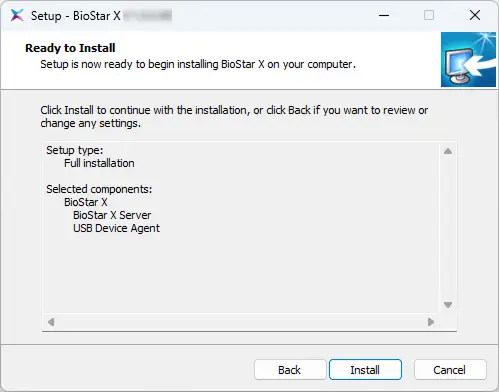
13. Khi tất cả các bước chuẩn bị đã hoàn tất, nhấn Install.
14. Chọn cài đặt thêm các chương trình bổ trợ (nếu cần) và nhấn Finish.
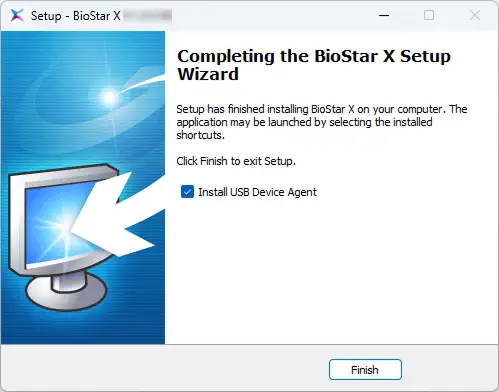
15. Hoàn tất cài đặt USB Device Agent theo hướng dẫn hiển thị trên màn hình.
ℹ️ Thông tin bổ sung:
- Trong tên file đã tải về, X.Y.Z đại diện cho phiên bản và BB là số bản dựng (build number).
- Mật khẩu tài khoản quản trị viên sẽ được dùng cho lần đăng nhập đầu tiên sau khi cài đặt BioStar X thành công.
- Mật khẩu tài khoản root của CSDL sẽ được sử dụng làm mật khẩu ban đầu cho CSDL AC, TA và Video.
- Đường dẫn lưu trữ khóa mã hóa có thể thay đổi. Tuy nhiên, nếu chỉnh sửa hoặc di chuyển file khóa mã hóa sau khi đổi đường dẫn, lỗi hệ thống có thể xảy ra.
- Khi gỡ cài đặt BioStar X, file khóa mã hóa cũng sẽ bị xóa.
- Chứng chỉ USB Device Agent đi kèm chỉ có hiệu lực trong mạng nội bộ (LAN).
- Nếu cổng 443 đang bị chương trình khác chiếm dụng, tiện ích BioStar X Setting sẽ tự động khởi chạy để bạn đổi số cổng.
- Để biết thêm chi tiết về cấu hình CSDL, tham khảo mục Change the Database.
⚠️ Cảnh báo: Tuyệt đối không để mất mật khẩu tài khoản quản trị viên hoặc tài khoản root của cơ sở dữ liệu. Mất các mật khẩu này có thể khiến bạn không thể nâng cấp phiên bản cũng như sao lưu/khôi phục CSDL.