
Mặc dù có nhiều cách khác nhau để thêm người dùng mới vào hệ thống, nhưng ba phương pháp dưới đây được sử dụng phổ biến nhất:
- Thêm người dùng mới trực tiếp vào máy chủ BioStar 2 và đồng bộ dữ liệu xuống thiết bị.
- Thêm người dùng mới thông qua ứng dụng di động BioStar 2 trực tiếp vào máy chủ và đồng bộ dữ liệu xuống thiết bị.
- Thêm người dùng từ thiết bị, sau đó tải dữ liệu về máy chủ và phân phối sang các thiết bị khác từ máy chủ.
Nếu tùy chọn “Tự động đồng bộ người dùng (Automatic User Synchronization)”, dữ liệu sẽ được chuyển tự động. Xem chi tiết tại liên kết: http://kb.supremainc.com/knowledge/doku.php?id=en:how_to_synchronize_user_data_enrolled_from_the_device&s[]=user&s[]=sync
Trong bài viết này, sẽ hướng dẫn chi tiết cách số 1: thêm người dùng mới trên BioStar 2
Thêm người dùng mới trên BioStar 2 Client
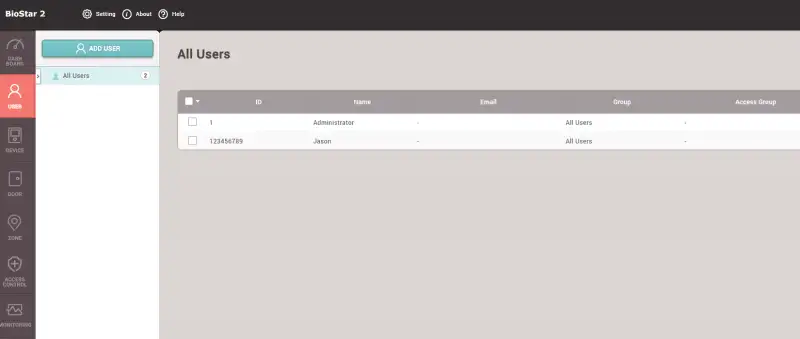
Bước 1: Vào tab USER và nhấn nút ADD USER.
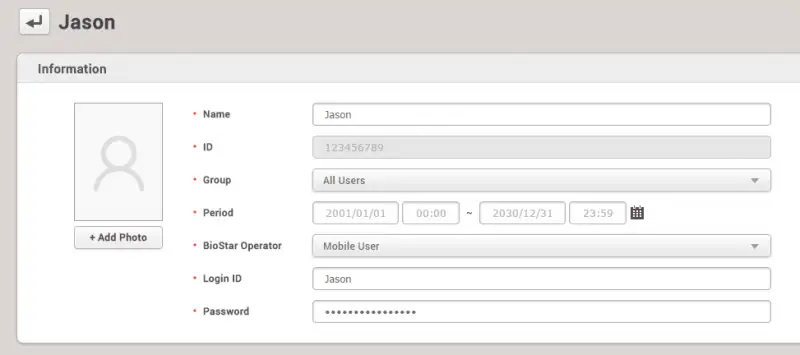
Bước 2: Điền các trường bắt buộc và tùy chọn trong mục thông tin. Trường bắt buộc gồm Name và ID.
Nếu muốn cho phép người dùng sử dụng ứng dụng di động, hãy gán quyền BioStar Operator và tạo Login ID + Password cho người dùng đó.
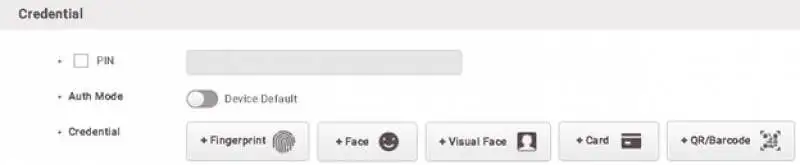
Bước 3: Chọn thông tin xác thực (credential) muốn gán cho người dùng.
- Với PIN, bắt buộc nhập tối thiểu 4 chữ số.
- Chế độ Auth Mode cho biết bạn có sử dụng chế độ xác thực riêng tư cho người dùng này hay không.
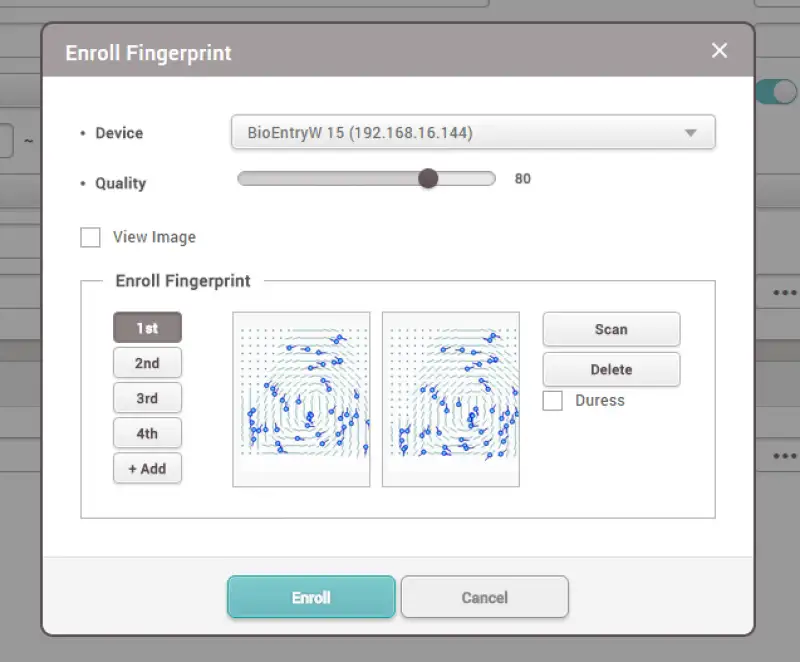
- Khi đăng ký vân tay, nên bắt đầu với mức điểm chất lượng cao (khuyến nghị từ 80 trở lên) vì chất lượng vân tay kém có thể ảnh hưởng đến hiệu suất đối sánh.
3.1. Các bước đăng ký vân tay
- Chọn thiết bị
- Đặt điểm chất lượng ≥ 80
- Nhấn nút +Add và chọn số thứ tự vân tay (ví dụ: ngón 1, ngón 2)
- Nhấn nút Scan và quét vân tay trên cảm biến
- Làm theo hướng dẫn và nhấn nút Enroll sau khi kiểm tra trạng thái vân tay đã đăng ký
👉 Mỗi người dùng có thể đăng ký tối đa 10 vân tay.
3.2. Các bước đăng ký khuôn mặt
Thiết bị hỗ trợ: FaceStation 2, BioStation 3 (BS3-DB; BS3-APWB)
- Chọn thiết bị
- Nhấn nút +Add và chọn số thứ tự khuôn mặt (ví dụ: mặt 1, mặt 2)
- Nhấn nút Scan và quét khuôn mặt trước thiết bị
- Làm theo hướng dẫn và nhấn nút Enroll sau khi kiểm tra trạng thái khuôn mặt đã đăng ký
👉 FaceStation 2 hỗ trợ tối đa 5 khuôn mặt mỗi người dùng.
3.3. Các bước đăng ký khuôn mặt trực quan (Visual Face)
Thiết bị hỗ trợ: FaceStation F2
- Chọn thiết bị
- Nhấn nút +Add và chọn số thứ tự khuôn mặt (ví dụ: mặt 1, mặt 2)
- Nhấn nút Scan và quét khuôn mặt trước thiết bị
- Nhấn [Upload Image] nếu có sẵn ảnh của người dùng
- Làm theo hướng dẫn và nhấn nút Enroll sau khi kiểm tra trạng thái khuôn mặt đã đăng ký
👉 FaceStation F2 hỗ trợ tối đa 2 khuôn mặt mỗi người dùng.
Bước 4: Đăng ký thẻ mới bằng cách nhấn nút +Card. Mỗi người dùng có thể đăng ký tối đa 8 thẻ.
Ba phương pháp đăng ký thẻ:
- Đăng ký thẻ bằng cách đọc thẻ trực tiếp thiết bị
- Chỉ định một thẻ từ các thẻ đã đăng ký trước đó
- Nhập số thẻ theo cách thủ công và chỉ định cho người dùng
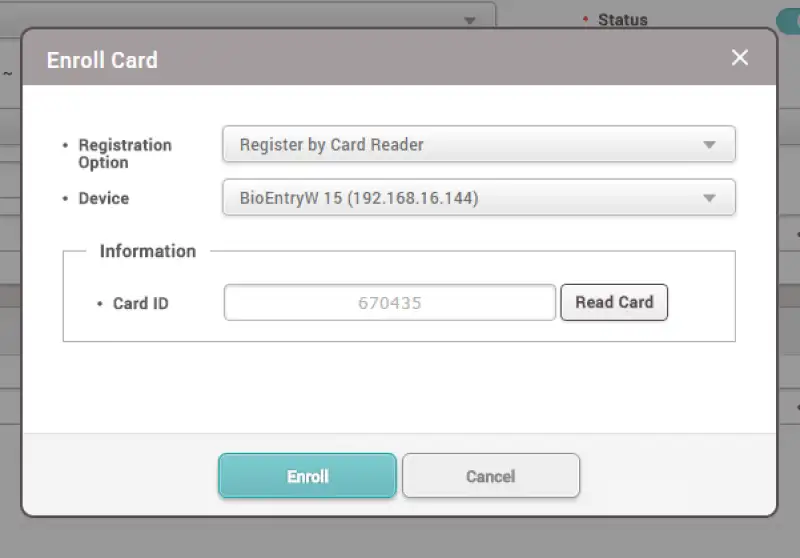
Bước 5: Kiểm tra lại toàn bộ dữ liệu và nhấn Apply để lưu vào cơ sở dữ liệu máy chủ.
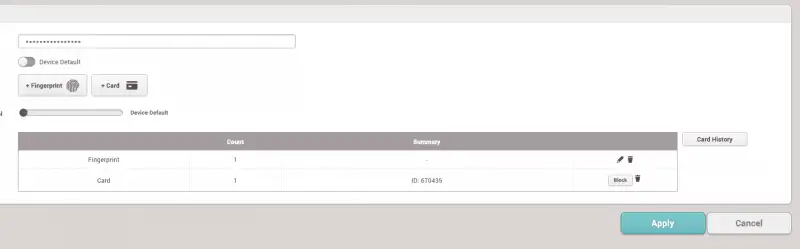
Bước 6: Nếu máy chủ được cấu hình sử dụng tự động đồng bộ người dùng, thiết bị sẽ nhận dữ liệu người dùng mới ngay lập tức và cho phép họ sử dụng thiết bị mà không cần thực hiện bước chuyển thủ công.
Mọi thắc mắc, vui lòng liên hệ qua 0936361012 để chúng tôi hỗ trợ nhanh nhất và tư vấn giải pháp phù hợp cho từng đơn vị.
📞 Hotline: 0936361012
📩 Email: supremainc.vn@gmail.com