
Trong trường hợp dự án khó kết nối mạng hoặc thiết bị được vận hành ở chế độ độc lập (standalone), thông tin Người dùng (Users) và Nhật ký (Logs) có thể được nhập hoặc xuất bằng USB nhằm phục vụ cho việc chấm công (T&A).
Ví dụ: bạn có thể đăng ký người dùng mới trên máy chủ BioStar 2 tại văn phòng chính. Sau đó, xuất dữ liệu người dùng ra USB, rồi nhập thông tin này vào thiết bị đặt tại công trình xa văn phòng chính. Tương tự, các nhật ký cũng được xuất từ thiết bị hoạt động độc lập và sau đó nhập vào máy chủ BioStar 2 để tổng hợp báo cáo T&A cho nhân viên.
Từ phiên bản BioStar v2.6.2, các tính năng sau đã được bổ sung:
- Xuất Người dùng từ BioStar 2 ra USB
- Nhập Người dùng từ USB vào BioStar 2
- Nhập Nhật ký từ USB vào BioStar 2
⚠️ Lưu ý: Nếu bạn muốn nhập người dùng hoặc nhật ký từ thiết bị vào máy chủ BioStar 2 bằng USB, bạn cần xuất thông tin người dùng hoặc nhật ký riêng lẻ từ thiết bị, không sử dụng tùy chọn “All”.
Cách nhập và xuất người dùng từ phần mềm BioStar 2 ra USB
Xuất dữ liệu Người dùng từ BioStar 2 ra USB
1. Vào tab User trong BioStar 2.
2. Chọn người dùng cần xuất.
3. Nhấn nút … ở phía bên phải.
4. Chọn Data File Export để lưu file người dùng vào USB hoặc thư mục trên PC.

5. Lúc này bạn sẽ thấy các tệp thông tin về người dùng.
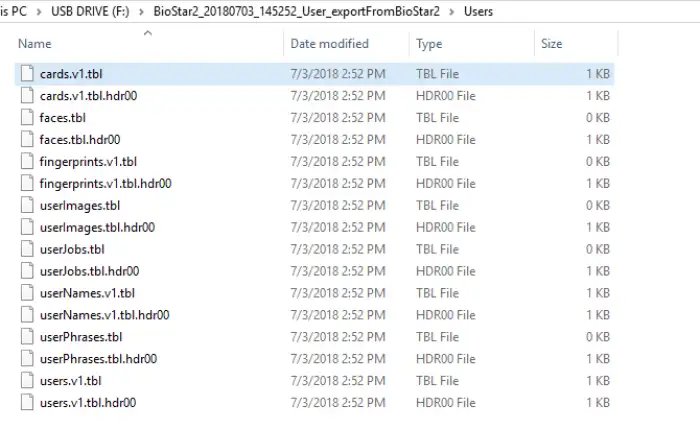
6. Các thông tin được chuyển từ BioStar 2 server bao gồm:
- Ảnh hồ sơ (Profile image)
- ID người dùng
- Tên người dùng
- Nhóm người dùng (User Group)
- Thời hạn (Period)
- Nhóm truy cập (Access Group)
- Mã PIN
- Chế độ xác thực cá nhân (bao gồm Device Auth Mode)
- Dữ liệu định danh (Khuôn mặt, Vân tay, Thẻ)
- Mức bảo mật 1:1 (1:1 Security Level)
7. Dữ liệu người dùng xuất từ BioStar 2 có thể nhập vào thiết bị Suprema thông qua USB.
⚠️ Khi bạn nhập người dùng vào thiết bị, toàn bộ người dùng trên thiết bị sẽ bị xóa và thay thế bằng dữ liệu đã xuất từ server.
Nhập Người dùng từ USB vào BioStar 2
1. Vào tab User trong BioStar 2.
2. Chọn người dùng bạn muốn nhập.
3. Nhấp vào nút … nằm ở bên phải.
4. Chọn Data File Import để nhập dữ liệu người dùng từ USB hoặc thư mục trên PC.

5. Chọn file dữ liệu người dùng đã lưu trên USB.
Nhập Nhật ký từ USB vào BioStar 2
1. Vào tab Monitoring trong BioStar 2.
2. Đi đến mục Event Log.
3. Nhấn nút … ở phía bên phải.
4. Chọn Data File Import để nhập dữ liệu từ USB hoặc thư mục trên PC.

5. Chọn file nhật ký định dạng TGZ được lưu trong USB.
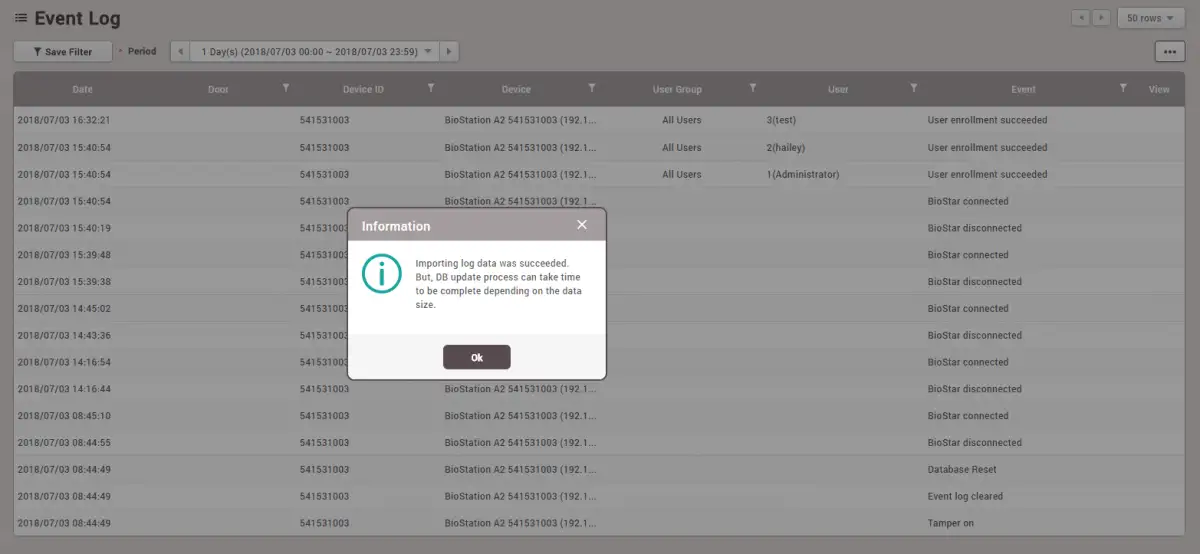
6. Các nhật ký sự kiện từ thiết bị sẽ hiển thị trong BioStar 2 server cùng thông báo thành công.
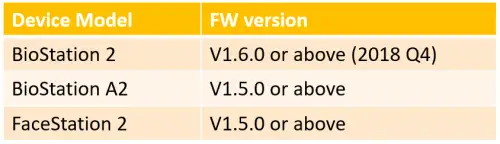
Phiên bản thiết bị và chương trình cơ sở được hỗ trợ
Trên đây là hướng dẫn chi tiết cách nhập và xuất người dùng, nhật ký giữa BioStar 2 và thiết bị Suprema thông qua USB. Giải pháp này giúp doanh nghiệp dễ dàng quản lý nhân sự và chấm công ngay cả khi thiết bị hoạt động độc lập, không cần kết nối mạng.
👉 Nếu bạn cần tư vấn hoặc hỗ trợ triển khai hệ thống chấm công – kiểm soát ra vào Suprema, vui lòng liên hệ 0936361012 để được đội ngũ kỹ thuật hỗ trợ nhanh chóng và chuyên nghiệp.