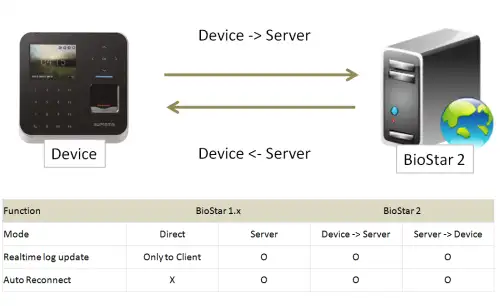
BioStar 2 hỗ trợ hai chế độ kết nối như trong hình minh họa bên dưới.
Thêm thiết bị vào máy chủ BioStar 2
1. Vào mục Device và nhấp Search Device.
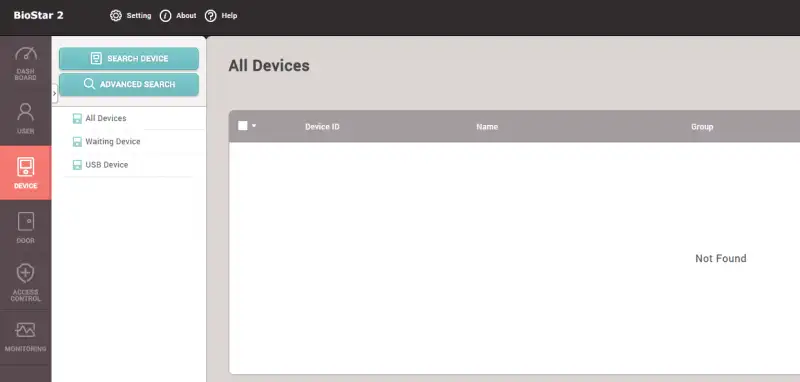
2. Chọn thiết bị bạn muốn thêm vào máy chủ.
- BioStar 2 có hai chế độ giao tiếp: Device → Server và Server → Device.
- Không có sự khác biệt về chức năng giữa hai chế độ. Tuy nhiên, hướng Device → Server sẽ giúp ngăn thiết bị bị thay đổi hoặc ngắt kết nối khỏi máy chủ đã chỉ định.
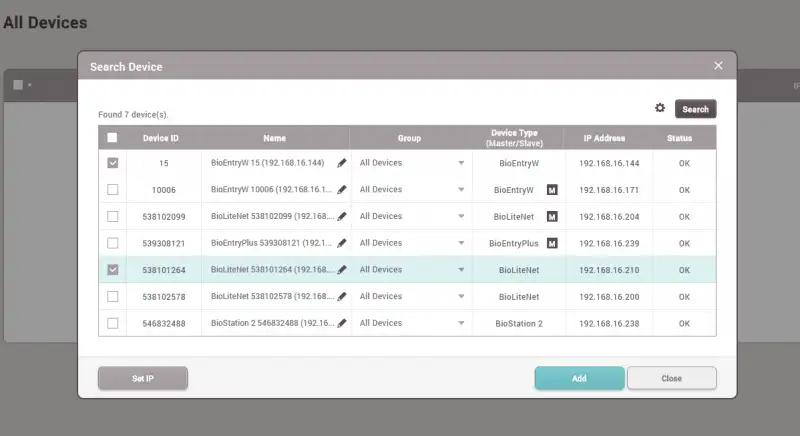
👉 Nếu bạn muốn thay đổi địa chỉ IP của thiết bị hoặc chuyển chế độ giao tiếp sang Device → Server, hãy nhấp Set IP thay vì nút Add.
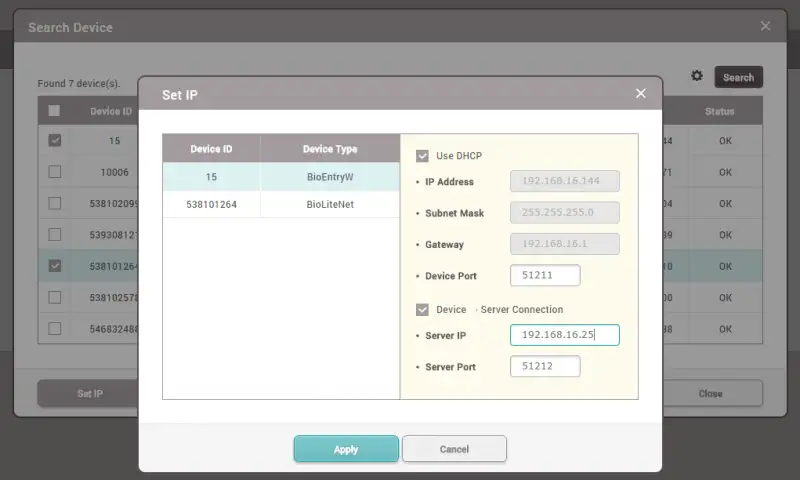
3. Đặt địa chỉ IP của máy chủ và nhấp Apply. Sau đó, thiết bị sẽ tự động cố gắng kết nối.
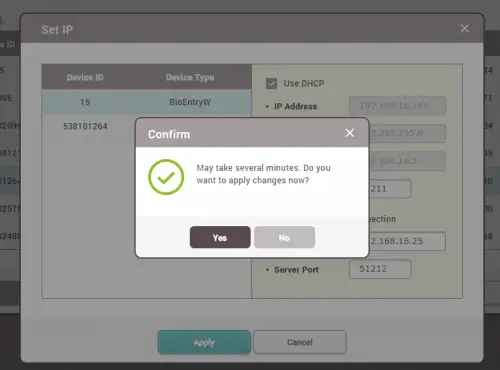
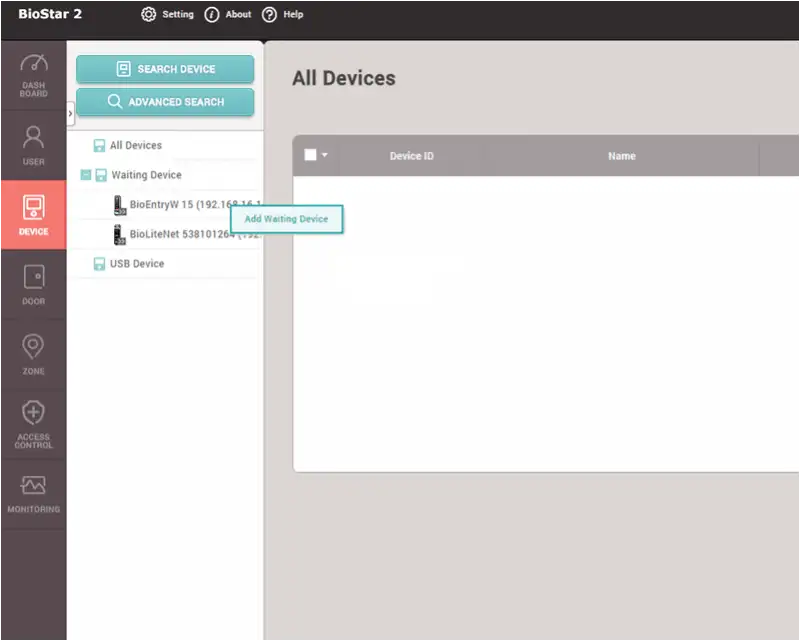
4. Với chế độ Device → Server, thiết bị sẽ hiển thị trong danh sách Waiting Device. Hãy làm mới (Refresh) trình duyệt để kiểm tra kết nối.
Khi thấy thiết bị, bạn có thể xác nhận và thêm vào máy chủ bằng cách nhấp chuột phải vào cây thiết bị (device tree) và chọn Add Waiting Device.
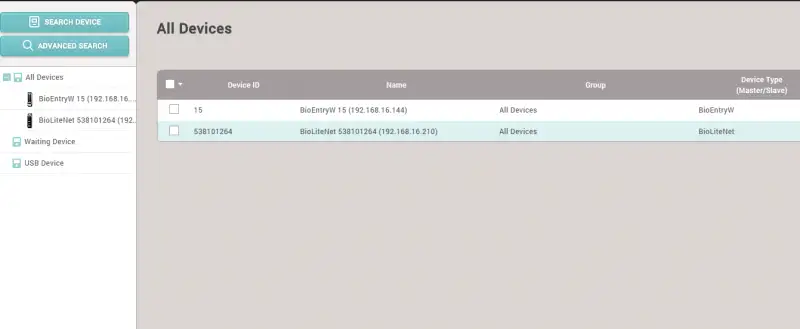
Thêm thiết bị phụ (slave) qua giao diện RS-485
1. Kiểm tra kết nối vật lý của thiết bị và chuyển thiết bị thành Master trong phần cài đặt thiết bị.
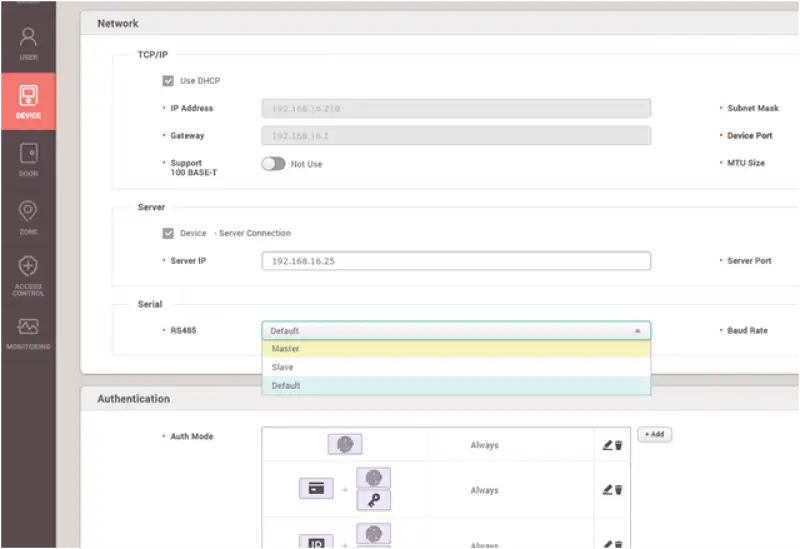
- Master: thực hiện quyết định logic và điều khiển vùng cục bộ (Local Zone).
- Slave: hoạt động như đầu đọc phụ, gửi dữ liệu xác thực (credential input) về cho Master.
- Quyết định logic: Thiết bị Master sẽ so khớp thông tin sinh trắc học/người dùng được gửi từ Slave, mở cửa dựa trên kết quả, gửi phản hồi lại cho Slave và đồng thời quản lý Local Zone.
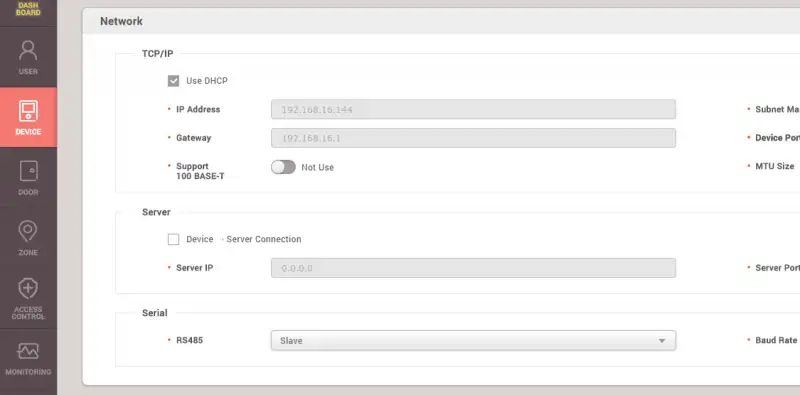
2. Chuyển thiết bị sang Slave Mode để có thể được tìm thấy bởi Master.
- Kết nối với thiết bị Master qua cáp RS-485.
- Kiểm tra lại kết nối dây.
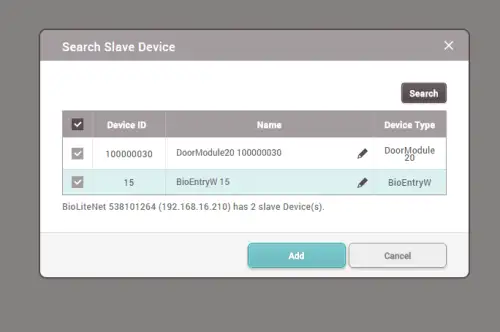
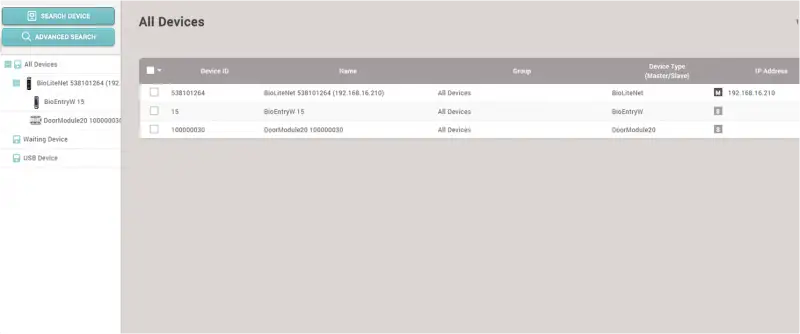
- Vào BioStar 2 > Device, nhấp chuột phải vào cây thiết bị, rồi chọn Search Slave Device.
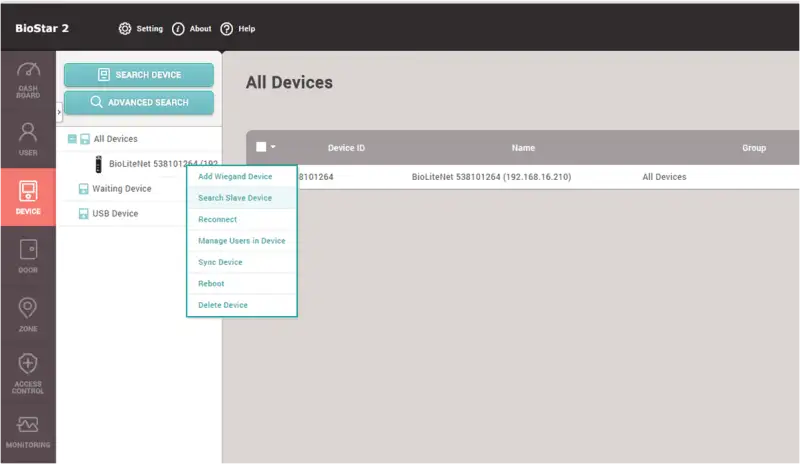
3. Kiểm tra kết quả tìm kiếm và nhấp Add để thêm.
Có thể kết nối tối đa 31 thiết bị Slave theo cấu trúc chuỗi (daisy chain). Trong tổng số này, tối đa 8 thiết bị vân tay có thể được kết nối.
Tuy nhiên, nếu cần xử lý nhiều yêu cầu so khớp vân tay đồng thời trên nhiều thiết bị cùng một lúc, nên giới hạn số lượng thiết bị vân tay Slave để đạt hiệu suất tối ưu.