
BioStar 2 là phần mềm quản lý kiểm soát ra vào và chấm công hàng đầu của Suprema, được tin dùng trên toàn thế giới. Với giao diện trực quan và tính năng mạnh mẽ, BioStar 2 giúp doanh nghiệp quản lý an ninh và nhân sự một cách hiệu quả.
Dưới đây là hướng dẫn cài đặt phần mềm BioStar 2 chi tiết từ A-Z sẽ giúp bạn thực hiện một cách dễ dàng và nhanh chóng.

👉 Lưu ý quan trọng:
- Để đạt hiệu suất tốt nhất, chỉ nên sử dụng hệ điều hành 64-bit.
- Nếu sử dụng BioStar 2 Cloud, không hỗ trợ Internet Explorer và Edge.
- BioStar 2 có hỗ trợ Windows 7, nhưng lưu ý rằng Microsoft đã ngừng hỗ trợ kỹ thuật cho Windows 7. Hãy cân nhắc khi lựa chọn hệ điều hành để cài đặt hệ thống.
- Để sử dụng menu Video, cần dùng cơ sở dữ liệu MariaDB 64-bit hoặc MS SQL.
- Oracle Database hiện không còn được hỗ trợ. Vui lòng liên hệ Bộ phận Hỗ trợ Kỹ thuật của Suprema để biết thêm chi tiết.
- Google Chrome phiên bản quá cao có thể gặp lỗi hiển thị icon → có thể dùng trình duyệt Cốc Cốc thay thế.
1. Yêu cầu cấu hình khi cài đặt BioStar 2
BioStar 2 hỗ trợ cả hệ điều hành 32-bit và 64-bit. Hãy kiểm tra loại hệ thống của PC nơi bạn muốn cài đặt BioStar 2 và tiến hành cài đặt tương ứng.
- Từ phiên bản BioStar 2.9.2, không còn cung cấp tệp cài đặt cho hệ điều hành 32-bit.
- Không cài đặt BioStar 2 trên PC đã có BioStar 1, vì điều này có thể gây ra các vấn đề về hiệu suất.
- Nếu cài đặt BioStar 2.3.0 chồng lên phiên bản 2.2.1 hoặc 2.2.2, toàn bộ dữ liệu lưu trong cơ sở dữ liệu SQLite sẽ được di chuyển sang MariaDB mới.
- Có thể nâng cấp trực tiếp từ phiên bản hiện tại lên phiên bản mới nhất nếu đang dùng từ BioStar 2.6.0 trở lên. Nếu phiên bản cài đặt thấp hơn 2.6.0, bạn bắt buộc phải cài đặt tuần tự các phiên bản theo đúng thứ tự cho đến 2.6.0 rồi mới nâng cấp lên mới nhất.
Để phần mềm hoạt động ổn định, máy chủ và máy trạm cần đáp ứng tối thiểu cấu hình sau:
| Môi trường | Hạng mục | Nhỏ (1 đến 50 thiết bị) | Trung bình (51 đến 100 thiết bị) | Doanh nghiệp (101 đến 1,000 thiết bị) |
|---|---|---|---|---|
| Yêu cầu hệ thống (Server) | Hệ điều hành (OS) | Windows 10, Windows 11, Windows Server 2016, Windows Server 2019, Windows Server 2022 • Không hỗ trợ môi trường ảo trên Mac Boot Camp |
||
| Cơ sở dữ liệu (Database) | MariaDB 10.1.10, MS SQL Server 2012 SP3, MS SQL Server 2014 SP2, MS SQL Server 2016 SP1, MS SQL Server 2017, MS SQL Server 2019, MS SQL Server 2022 • TLS 1.2 được hỗ trợ cho giao tiếp bảo mật MS SQL • Đối với môi trường doanh nghiệp, khuyến nghị cài đặt cơ sở dữ liệu MS SQL. |
|||
| CPU | 2 GHz Dual Core | 4 GHz Quad Core | 4 GHz 16 Core | |
| RAM | 8 GB | 16 GB | 32 GB | |
| Ổ cứng SSD | 512 GB | 1 TB | 1 TB | |
| Yêu cầu hệ thống (Client) | CPU | 1 GHz | 1 GHz | 1 GHz |
| RAM | 4 GB | 4 GB | 4 GB | |
| Trình duyệt web | Google Chrome phiên bản 100 hoặc cao hơn | |||
2. Các bước cài đặt phần mềm BioStar 2
Nếu bạn sử dụng cơ sở dữ liệu do người dùng tự cấu hình, hãy kiểm tra các mục sau trước khi cài đặt BioStar 2.
MariaDB
+ Mở tệp my.cnf và thay đổi một số cấu hình trong phần [mysqld] như sau:
character-set-server=utf8
collation-server=utf8_unicode_ci
max_connections = 600
+ Mở tệp my.cnf và thêm một số cấu hình trong phần [mysqld] như sau:
log_bin_trust_function_creators = 1
group_concat_max_len = 102400
+ Truy cập MariaDB bằng quyền root và thực thi lệnh sau:
GRANT SUPER ON . TO user_id@’localhost’ IDENTIFIED BY “password”;
> GRANT SUPER ON . TO user_id@’%’ IDENTIFIED BY “password”;
MS SQL Server
- Tất cả cơ sở dữ liệu và bảng cần thiết lập Collation là CI (case-insensitive).
- Tên cơ sở dữ liệu chỉ được phép nhập ký tự chữ, số (phân biệt hoa thường) và các ký tự đặc biệt (-, _).
Cài đặt cổng:
a) Chạy SQL Server Configuration Manager và thiết lập giao thức TCP/IP Protocol for SQLEXPRESS với số cổng mong muốn.
b) Khởi động lại SQL Server Services để áp dụng cài đặt.
Tạo người dùng và cơ sở dữ liệu:
a) Đăng nhập tài khoản sa bằng SQL Server Authentication trong SQL Server Management Studio.
b) Nhấp chuột phải vào Security → New Login.
c) Nhập tên đăng nhập mong muốn và chọn SQL Server Authentication.
d) Nhập mật khẩu và xác nhận mật khẩu, sau đó bỏ chọn Enforce password policy.
e) Nhấn OK để lưu.
f) Nhấp chuột phải vào Database → New Database.
g) Nhập tên cơ sở dữ liệu mong muốn.
h) Nhập tên đăng nhập ở ô Owner (sử dụng tên ở bước c).
i) Trong phần Database Files, khuyến nghị đặt Initial Size (MB) = 3000 và Autogrowth/Maxsize = By 10 MB, Unlimited. Với môi trường nhiều giao dịch, cần sao lưu log định kỳ để tránh log tăng liên tục.
Thiết lập cơ sở dữ liệu xác thực Windows:
1. Cài đặt trước
Nếu bạn sử dụng Microsoft Windows Active Directory, cần thực hiện như sau trước khi cấu hình cơ sở dữ liệu xác thực Windows:
a) Đăng nhập SQL Server Management Studio bằng tài khoản quản trị.
b) Nhấp chuột phải Security → New Login.
c) Chọn Windows Authentication → Search.
d) Trong cửa sổ Select a user or group, nhấp Location, chọn đường dẫn Active Directory rồi bấm OK.
e) Nhập tên người dùng, nhấn Check Names → OK.
f) Chọn Server Roles → sysadmin → OK.
g) Chọn User Mapping, tick ac, master, ta, ve và đặt Default Schema = dbo.
h) Nhấn OK để lưu.
2. Thiết lập sử dụng MS SQL Windows Authentication với tài khoản Active Directory
a) Chạy services.msc, đăng nhập bằng tài khoản domain user trong MSSQL DB Properties → Logon → Specify account.
b) Thêm cổng 1433 làm ngoại lệ trong Windows Firewall.
c) Tạo cơ sở dữ liệu trống ac, ta, ve trong MS SQL bằng quyền sysadmin.
d) Bật Windows Authentication cho domain users và cấp tất cả quyền trừ sysadmin cho các DB ac, ta, ve.
e) Kết nối tất cả dịch vụ (trừ Local Computer) trong services.msc.
f) Đặt domain user làm quản trị viên trên máy chủ dịch vụ cục bộ.
g) Kết nối ODBC tới MSSQL.
a) Chạy SQL Server Configuration Manager, chọn Client Protocol dưới SQL Native Client Configuration.
b) Chọn TCP/IP và kiểm tra cổng mặc định.
c) Chọn Protocols for SQLEXPRESS trong SQL Server Network Configuration.
d) Đảm bảo cổng ODBC trùng với cổng mặc định của TCP/IP.
e) Đăng nhập SQL Server Management Studio bằng tài khoản quản trị.
f) Vào Security → Logins, nhấp đôi NT AUTHORITY\SYSTEM.
g) Trong Server Roles, chọn public, sysadmin → OK.
h) Trong User Mapping, chọn các DB ac, master, ta, ve và nhấn OK để lưu.
Tổng quan các bước cài đặt BioStar 2
- Bước 1: Tải file cài đặt từ trang web chính thức của Suprema
- Bước 2: Lựa chọn ngôn ngữ cài đặt
- Bước 3: Đồng ý các điều khoản sử dụng
- Bước 4: Đăng ký tài khoản Admin
- Bước 5: Cài đặt hệ quản trị cơ sở dữ liệu (Database)
- Bước 6: Chọn vị trí thư mục cài đặt phần mềm
- Bước 7: Thiết lập Port và Device Port
- Bước 8: Cài đặt phần mềm và Driver đi kèm
- Bước 9: Hoàn tất cài đặt
Chi tiết các bước
Bước 1: Tải file cài đặt
Truy cập Suprema Download Center để tải file cài đặt xuống.

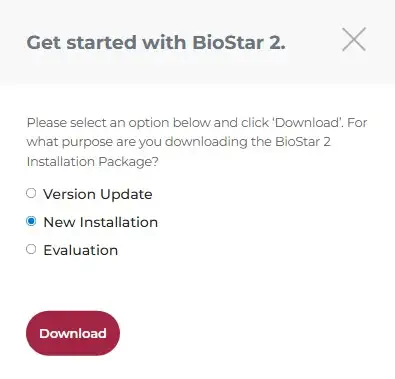
(Bạn cần đăng ký tài khoản bằng email theo các hướng dẫn trên web để truy cập file tải xuống)
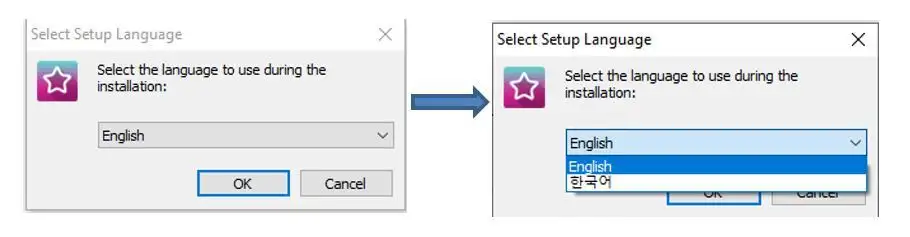
Bước 2: Lựa chọn ngôn ngữ cài đặt: Nhấp đúp file cài đặt → chọn ngôn ngữ English.
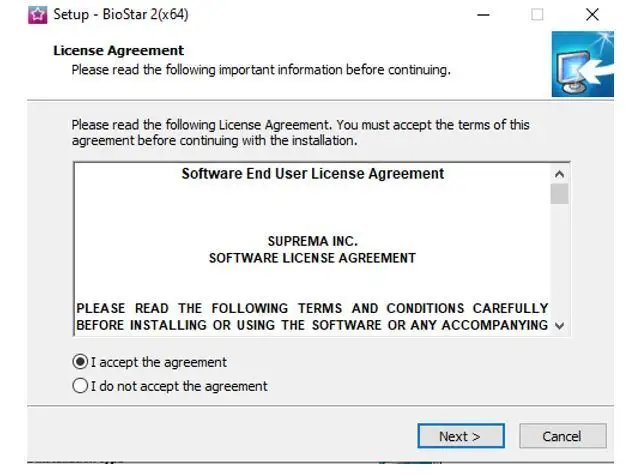
Bước 3: Đồng ý điều khoản sử dụng: Chọn I accept the agreement → Next.
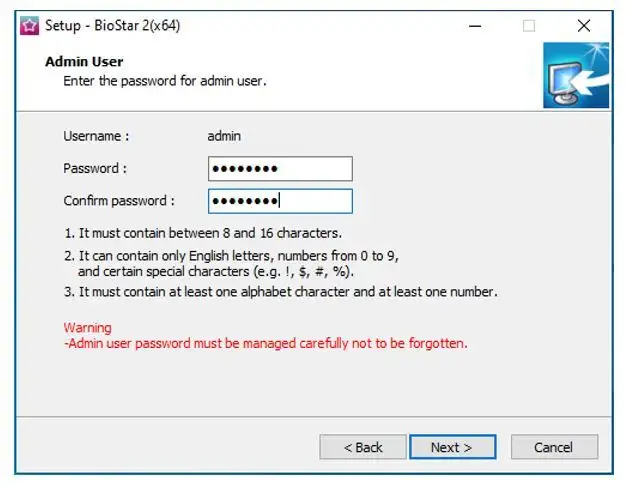
Bước 4: Đăng ký tài khoản quản trị viên (Admin)
Nhập mật khẩu cho tài khoản admin và nhấn Next. (Mật khẩu này sẽ dùng để đăng nhập BioStar 2).
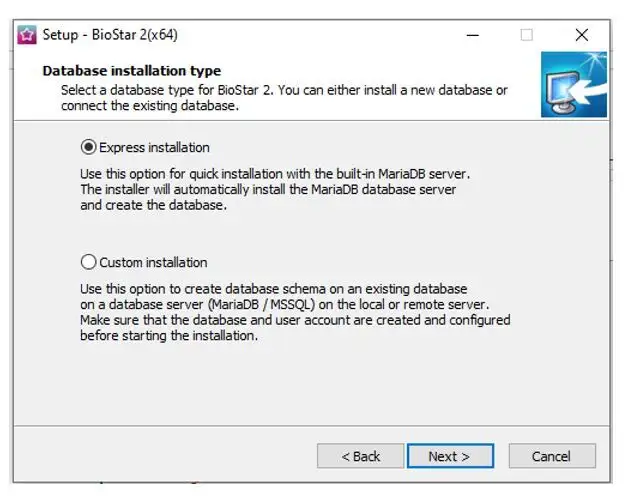
Bước 5: Cài đặt hệ quản trị cơ sở dữ liệu (Database)
Có 2 lựa chọn:
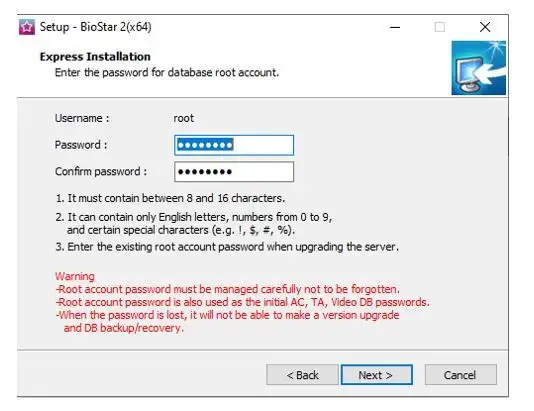
+ Trường hợp 1 chọn Express installation: Nếu cài lần đầu nên chọn Express Installation → Next. (Nhanh chóng, tự động tạo database MariaDB, chỉ cần thiết lập tài khoản root.)
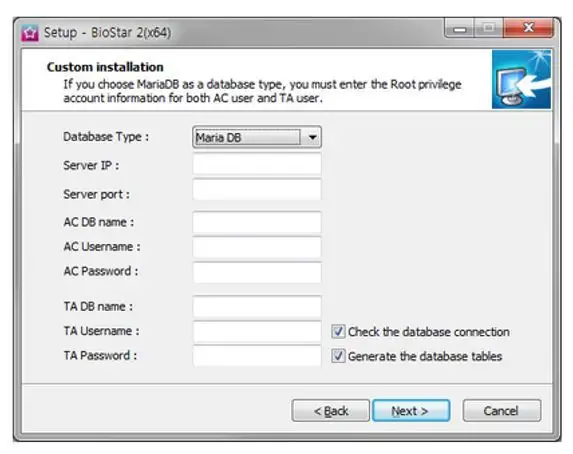
+ Trường hợp 2 chọn Custom installation: Dành cho trường hợp dùng cơ sở dữ liệu có sẵn. Người dùng cần điền thông tin DB đã cấu hình → Next.
Bước 6: Chọn thư mục cài đặt phần mềm
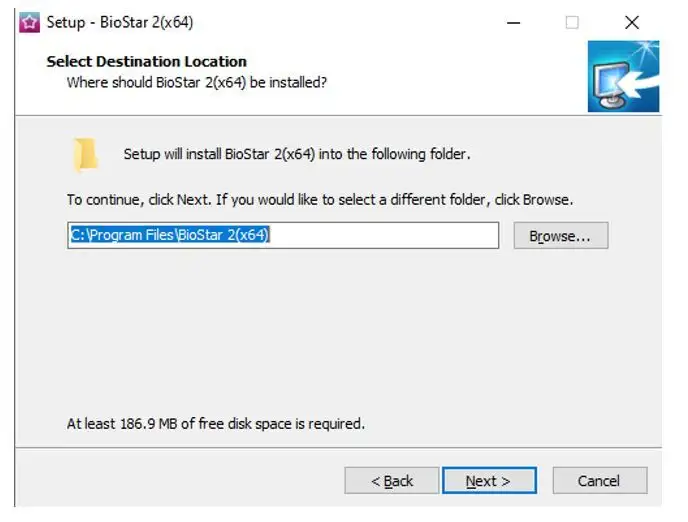
Lưu ý:
- Nếu thay đổi hoặc di chuyển file khóa sau khi chọn đường dẫn có thể gây lỗi hệ thống.
- Nếu gỡ BioStar 2, file khóa cũng sẽ bị xóa.
Bước 7: Thiết lập Port và Device Port
Có thể thiết lập số port và device port trong khoảng 10 – 65534. Mặc định thường là Port = 443, Device Port = 51212.
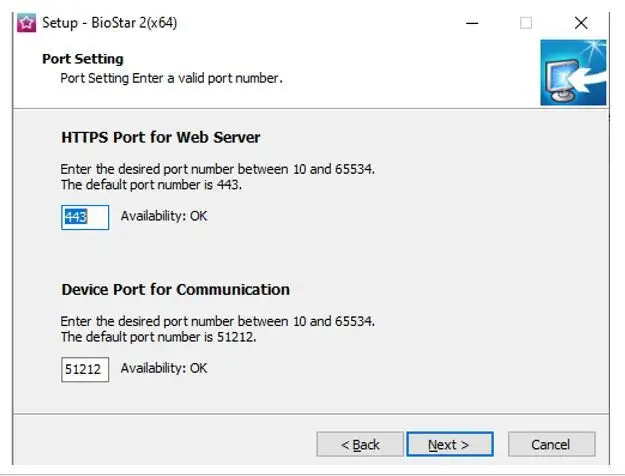
Để đảm bảo hệ thống không bị xung đột giữa Port và Device Port, bạn nên thực hiện kiểm tra các cổng hiện đang chạy trên máy chủ. Các bước tiến hành như sau:
- Mở CMD (Run as Administrator)
- Nhập lệnh: netstat –a > networking.txt
- Nhấn Enter
- Chờ hệ thống xử lý trong khoảng 1–2 phút. Sau khi hoàn tất, tìm tệp networking.txt trong thư mục C:\Windows\system32 để xem chi tiết danh sách các cổng đang hoạt động.
Bước 8: Cài đặt phần mềm và Driver đi kèm
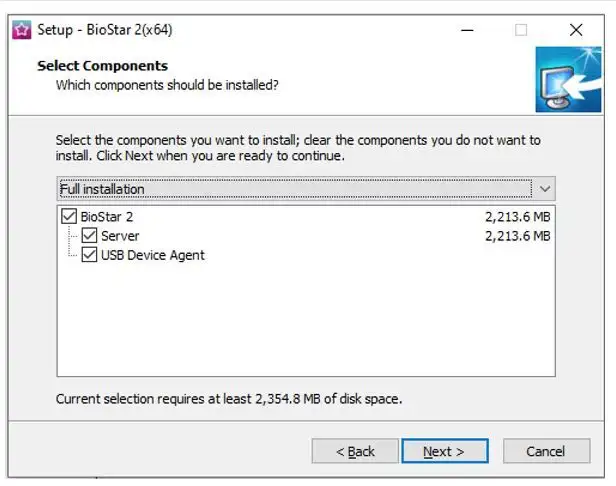
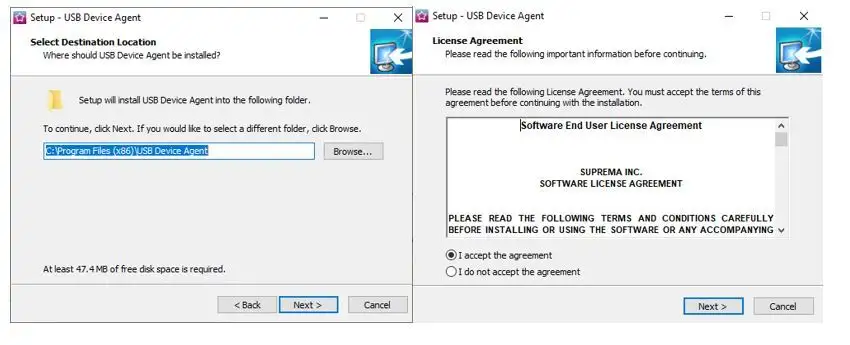
Phần này bao gồm phần mềm Server và trình điều khiển USB Device Agent. Trình điều khiển USB Device Agent cho phép máy chủ nhận diện cũng như quản lý các thiết bị dùng để đăng ký thẻ như BioMini, BioMini Plus 2, DUALi DE-620, BioMini Slim 2.
Bước 9: Hoàn tất cài đặt
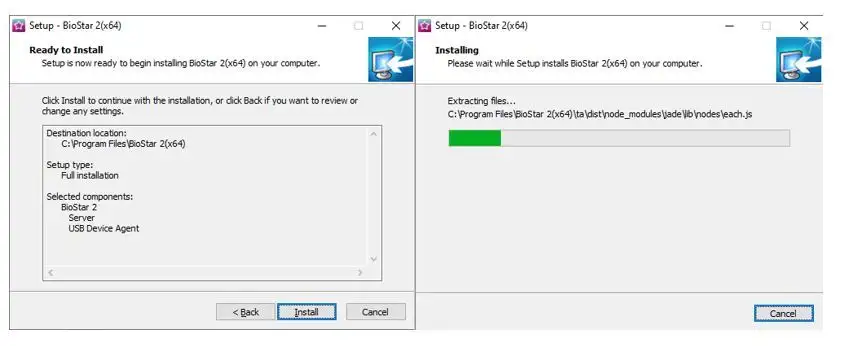
Nhấn Install để bắt đầu cài đặt. USB Device Agent sẽ tự cài cùng phần mềm. Thời gian cài đặt khoảng 10 phút.
👉 Kiểm tra thông tin sau khi cài đặt:
+ Check IP máy chủ để đăng ký: mở CMD → nhập ipconfig → xem IPv4 Address.
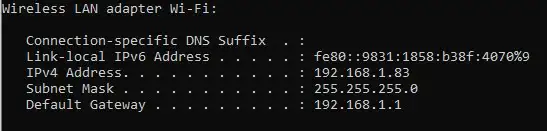
+ Check Port: mở BioStar Setting.
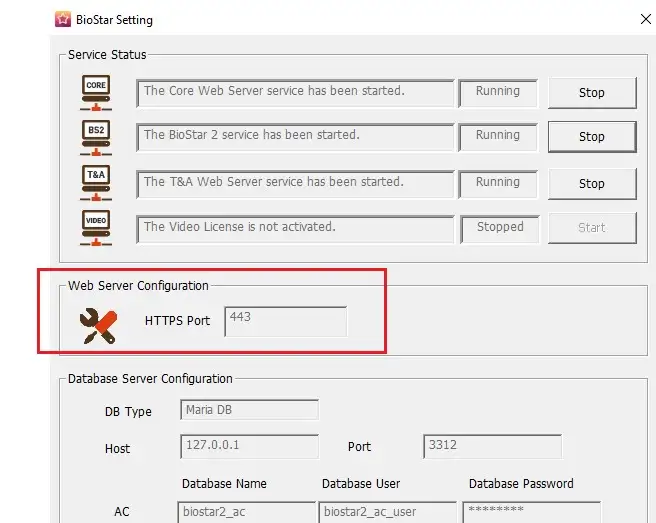
Có thể phải chờ 5–10 phút để phần mềm tự cấu hình trước khi truy cập.
Để sử dụng đầy đủ các tính năng, bạn có thể cần kích hoạt bản quyền (license key). Liên hệ với nhà cung cấp Suprema hoặc đại lý uỷ quyền qua 0936611372 của chúng tôi để nhận key và hỗ trợ chi tiết.
Nếu gặp khó khăn trong quá trình cài đặt, bạn nên liên hệ với các kỹ thuật viên của nhà cung cấp để được hỗ trợ kịp thời.